Como criar a loja do seu servidor de Hytale
Passo a passo para montar a loja do servidor de Hytale: produtos dentro da política, pagamento por Pix ou cartão, plugin de entrega, comandos e compra de teste.

Tanz
6 min de leitura
Para vender no seu servidor de Hytale você precisa de cinco peças: produtos que a política do jogo aceita, uma plataforma de loja, um meio de pagamento, um plugin no servidor que recebe as compras e o comando que cada produto executa. Este guia monta tudo na ordem, usando a Gamecart como exemplo. Outras plataformas seguem o mesmo caminho com nomes de menu diferentes.
Os nomes de menu da Gamecart seguem a documentação oficial, que está em inglês.
1. Decida o que vender dentro da política
O Hytale tem regras próprias de monetização, as Server Operator Policies. O resumo completo está em como monetizar um servidor de Hytale. Para montar o catálogo, quatro pontos pesam mais:
- Cosméticos, assinaturas, entrada paga e doações são permitidos, desde que o preço e as condições estejam claros antes do pagamento.
- Item que mexe no jogo pode ser vendido em servidores Teen e Mature, marcado como tal.
- Caixa com recompensa aleatória paga é proibida em servidor All Ages e, nos outros, exige chances em números, custo esperado e registros por 12 meses. Se você está começando, deixe caixas para depois.
- A política de reembolso e os termos principais da compra precisam aparecer antes do checkout.
Escreva em cada produto o que o jogador recebe, por quanto tempo e se aquilo afeta a partida. Um VIP de 30 dias com tag no chat, kit de construção e acesso a uma área decorativa é um começo fácil de explicar.
2. Escolha onde a loja vai rodar
Você pode desenvolver um site próprio com checkout e integração com o servidor, ou usar uma plataforma pronta. Plataformas hospedadas já resolvem checkout, pagamento e entrega.
Pelo menos duas têm plugin próprio para Hytale: a Gamecart e a Tebex, que documenta a integração com Hytale. A diferença maior entre elas está em como o dinheiro circula, e o comparativo Gamecart vs Tebex mostra isso com as fontes de cada lado. Se esta é a primeira loja que você monta, o guia geral como criar uma loja para seu servidor de jogos passa pelas decisões antes da parte técnica.
Na Gamecart, a venda não tem comissão e o pagamento cai na sua própria conta do provedor. O plano grátis comporta até 3 categorias, 20 produtos e 3 servidores, numa loja com subdomínio gamecart.gg.
3. Crie a loja
- Acesse dash.gamecart.gg, clique em Sign up e confirme o e-mail com o código de 6 dígitos.
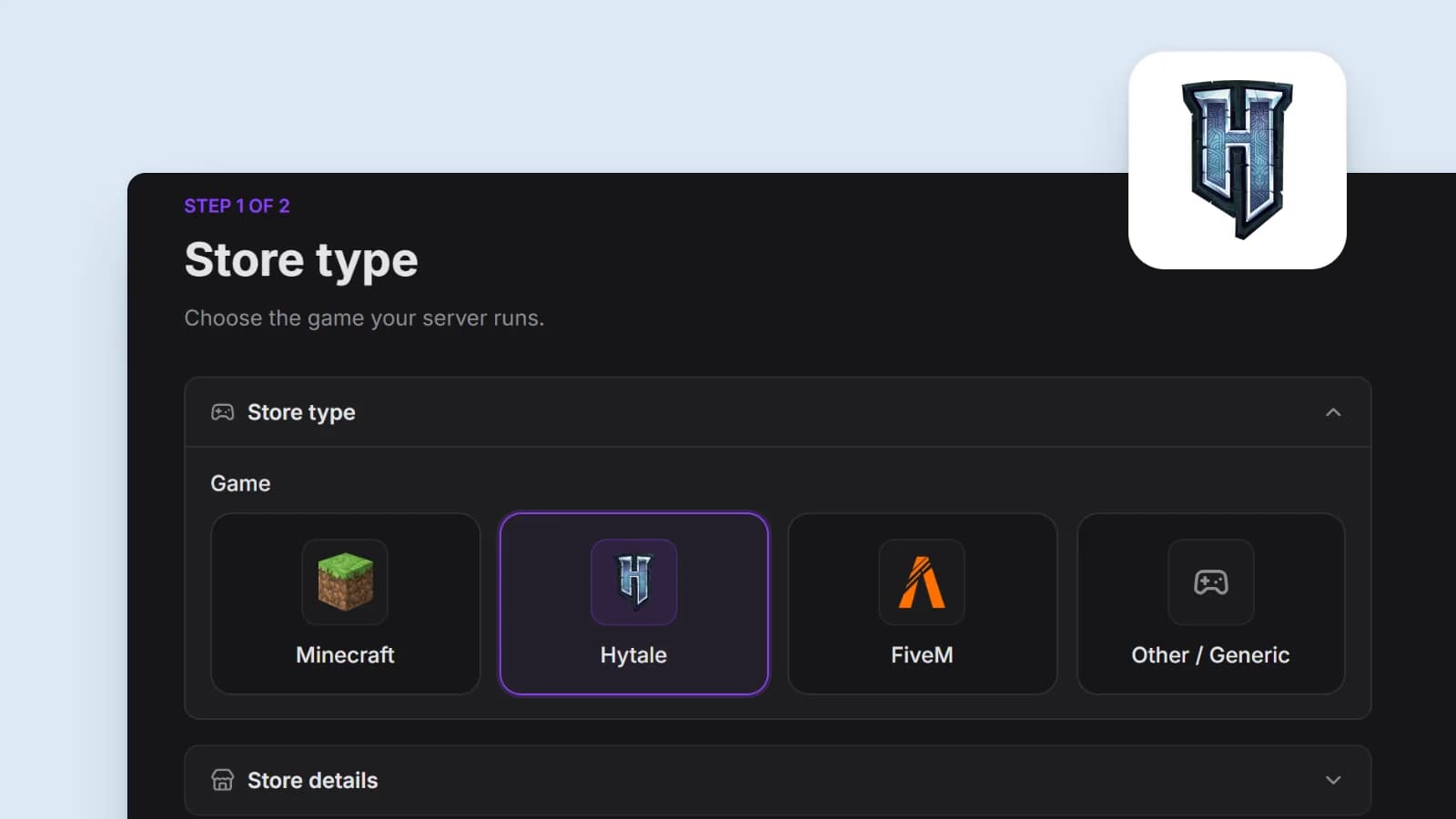
- Na configuração da loja, em Game, escolha Hytale. O jogo define os métodos de entrega e não pode ser trocado depois.
- Preencha o nome da loja (3 a 32 caracteres), a moeda e o subdomínio, como
meuservidor.gamecart.gg. - Clique em Create Store.
Atenção
A moeda não muda depois de criada a loja. As opções são USD, BRL, EUR e GBP, e Pix e Mercado Pago só funcionam em lojas em BRL. Se o seu público é brasileiro, escolha BRL.
4. Cadastre categorias e produtos
Todo produto pertence a uma categoria, então a categoria vem primeiro.
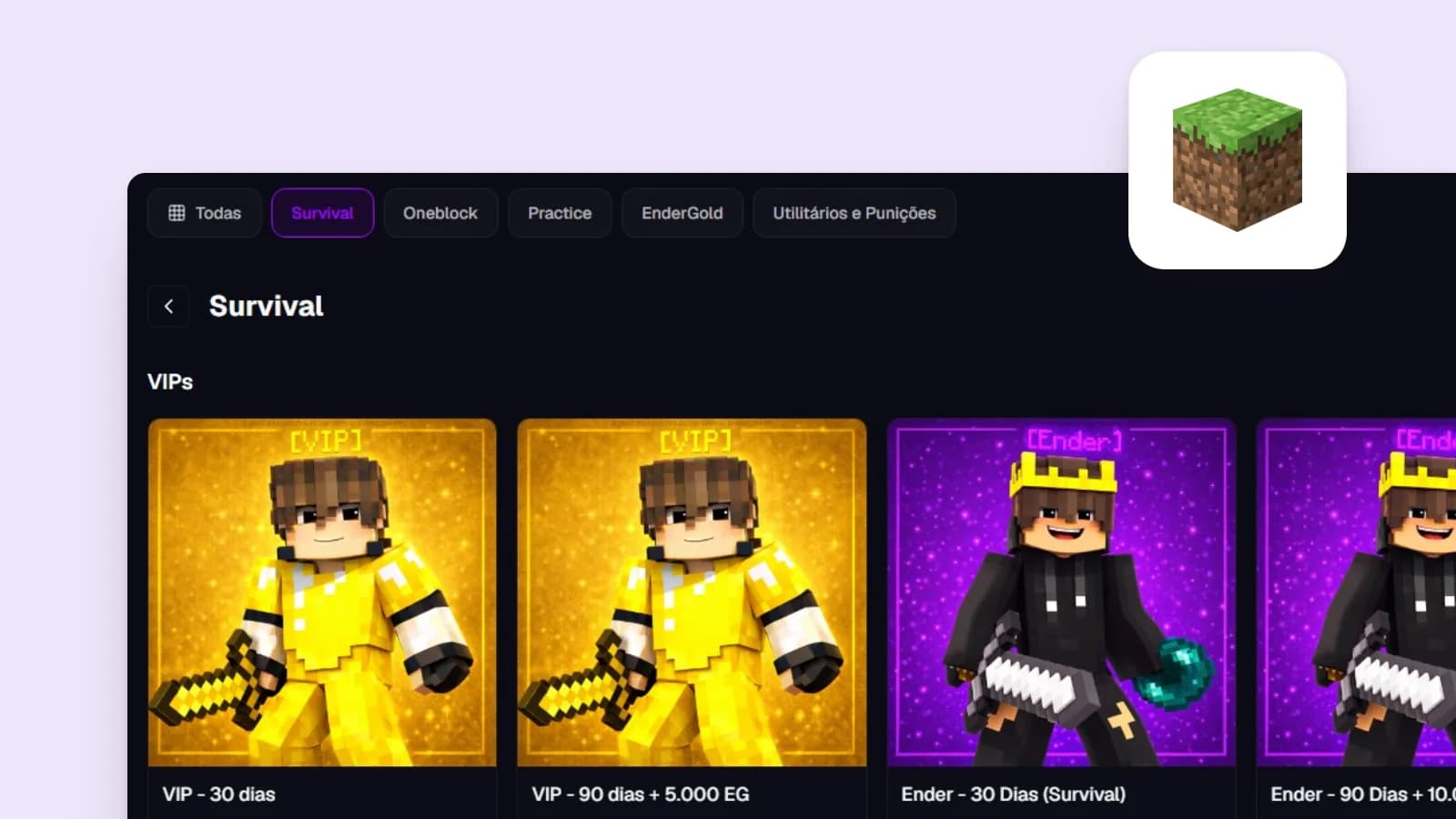
- Abra Your store > Products, clique em Add e escolha Category. Dê um nome, como
VIPs. - Clique em Add de novo e escolha Product.
- Preencha nome, categoria, descrição e preço.
- Para um VIP de 30 dias, digite
30em Duration. Deixe vazio para um produto permanente. - Clique em Create product.
Para doações, a opção Buyer chooses the price transforma o preço em valor mínimo sugerido, e o comprador pode pagar mais.
5. Configure o pagamento
- Abra Settings > Gateways e clique em Add gateway.
- Escolha o provedor e clique em Add.
- Cole as credenciais da sua conta no provedor e clique em Save Configuration.
- Ligue o interruptor da linha. O gateway nasce desligado, e a Gamecart confere as credenciais antes de ativá-lo.
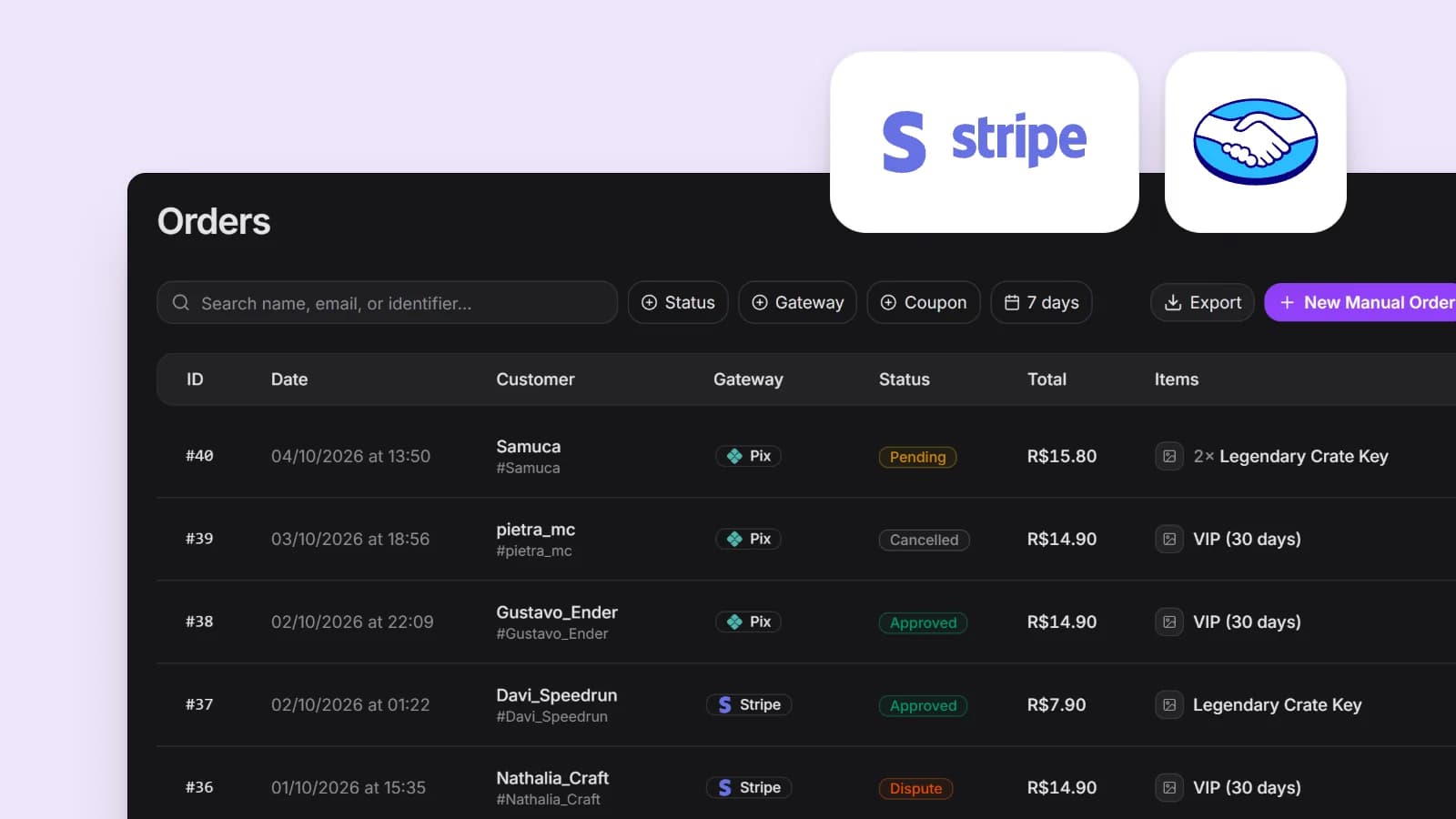
Numa loja em BRL, você pode oferecer Pix (pelo Mercado Pago ou pela Efí), Mercado Pago, Stripe e PayPal. A ordem da lista é a ordem que o comprador vê no checkout, então coloque o Pix primeiro se a maioria dos jogadores for brasileira.
6. Conecte o servidor de Hytale
Primeiro crie a conexão no painel:
- Abra Integrations > Servers e clique em Create Server.
- Em Delivery method, escolha Plugin. É o único método de entrega para Hytale.
- Dê um nome, como
Survival, e clique em Create server. - Copie o token na linha do servidor, pelo botão Copy token.
Depois instale o plugin. A página do executor de Hytale lista a versão do Java e a versão do servidor Hytale exigidas; confira antes de instalar.
- Baixe o
gamecart-hytale.jarpelo link da documentação e copie para a pastamods/do servidor. - Inicie o servidor uma vez para gerar
mods/Gamecart_Gamecart/config.properties. - Abra esse arquivo e cole o token em
serverToken. - Reinicie o servidor ou rode
gamecart reloadno console.
serverToken=
apiUrl=https://api.gamecart.gg
pollIntervalSeconds=15
debug=false
Para conferir, rode gamecart status no console. O comando mostra a versão do plugin, o estado da conexão e a última consulta.
Atenção
Use cada token em uma única instalação. Se dois servidores usam o mesmo token, um deles pode receber o comando destinado ao outro. E nunca mostre o token em print, log ou mensagem de suporte.
7. Configure os comandos de entrega
O comando é o que o servidor executa quando a compra é aprovada. A Gamecart usa {identifier} no lugar do jogador, e o valor vem do nick informado no checkout.
- Abra o produto em Your store > Products e vá até a seção Commands.
- Clique em New command e escolha quando ele roda: On Purchase, On Expiration ou On Dispute.
- Selecione o servidor que recebe o comando.
- Escreva o comando de console, sem barra no início.
- Clique em Save.
A sintaxe depende de como o seu servidor organiza grupos e permissões. O jeito seguro de acertar é rodar o comando no console com o seu próprio nick, confirmar que funcionou e então trocar o nick por {identifier}.
Para o VIP de 30 dias, isso vira dois comandos: um em On Purchase, que coloca o jogador no grupo VIP, e outro em On Expiration, que o tira quando o prazo acaba. Um terceiro em On Dispute remove o benefício se o pagamento for estornado, reembolsado ou cancelado.
No ícone de engrenagem de cada linha há duas opções. Offline delivery permite executar o comando com o jogador fora do servidor. Ignore quantity faz o comando rodar uma vez só, mesmo que o comprador leve mais de uma unidade.
8. Faça uma compra de teste
Teste antes de divulgar. O gateway Manual permite fazer isso sem dinheiro real:
- Em Settings > Gateways, adicione Manual, escreva qualquer instrução e ligue o gateway.
- Crie um produto de teste com o mesmo comando do VIP.
- Compre na sua loja usando o seu nick e o gateway Manual.
- Abra o pedido em Sales > Orders e clique em Approve. A entrega começa depois da aprovação.
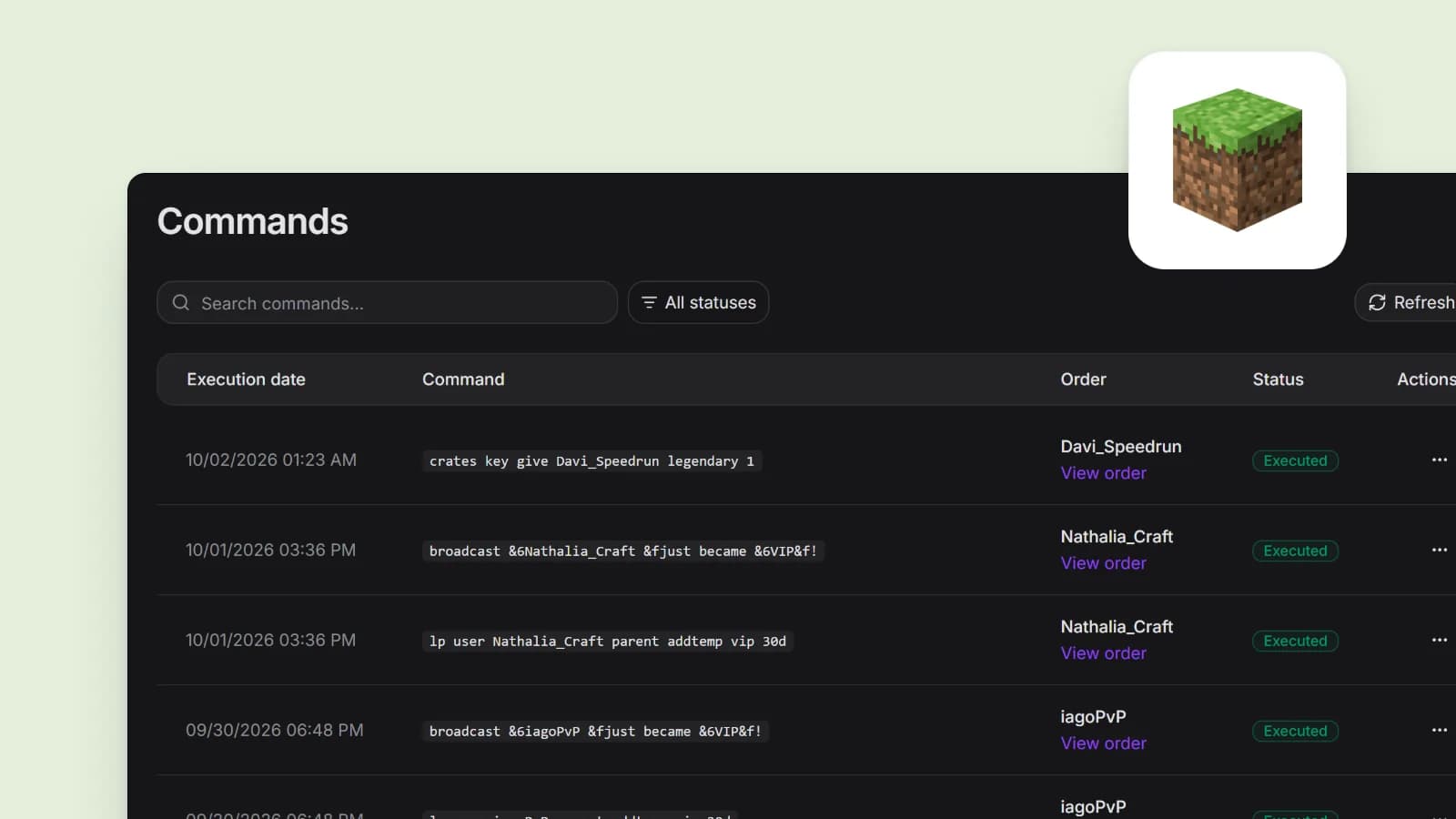
- Acompanhe em Integrations > Commands e confira dentro do jogo se o grupo foi aplicado.
Depois desligue o gateway Manual, senão os compradores também o verão no checkout. Se quiser testar o caminho completo do dinheiro, faça uma compra pequena pelo gateway real.
Dica
Um comando com status Executed só diz que a entrega foi registrada. Entre no jogo e confira o efeito.
9. Se a entrega não chegar
A tela Integrations > Commands mostra o estado de cada comando:
| Status | O que significa |
|---|---|
| Scheduled | Na fila, esperando o plugin buscar |
| Processing | O plugin está executando; espere o estado final |
| Executed | Entrega registrada como concluída |
| Failed | O comando não pôde ser concluído; leia o erro mostrado |
Os problemas mais comuns e onde olhar primeiro:
| Sintoma | O que fazer |
|---|---|
| Plugin não busca comandos | Confira o token, o apiUrl com HTTPS e o log do servidor; depois rode gamecart reload |
| Plugin em backoff | Falha de rede ou resposta 408, 429 ou 5xx; ele tenta de novo sozinho depois de uma espera |
| Plugin parou depois de um erro | Credencial ou configuração inválida; corrija e rode gamecart reload ou reinicie |
| Comando falhou | Rode o mesmo comando no console, com o nick no lugar de {identifier}, e leia o erro |
Atenção
O botão Resend cria uma nova tentativa e pode repetir um comando que já rodou. Antes de reenviar, confira no jogo se o jogador já recebeu o item e confirme que só uma instalação do plugin usa aquele token.
10. Coloque o servidor na Discovery
A Discovery é a lista oficial de servidores dentro do Hytale. O cadastro fica em Server Profiles, na conta Hytale, e cada servidor passa por moderação, segundo o anúncio da Hypixel.
Para ser listado, a política pede links públicos para o site ou a loja, a política de privacidade, a política de reembolso e um contato de suporte. Com a loja no ar, você já tem o primeiro link. Escreva os outros três antes de enviar o cadastro.
Fontes

Sobre o autor
Tanz
Fundador da Gamecart, a plataforma de lojas para servidores de Minecraft, Hytale, FiveM e outros jogos.
Abra a loja do seu servidor
Crie uma loja grátis na Gamecart, conecte seu servidor e entregue as compras automaticamente.