Cómo crear una tienda para tu servidor de Hytale
Guía paso a paso para la tienda de tu servidor de Hytale: qué vender según la política, pagos, plugin de entrega, comandos y una compra de prueba.

Tanz
6 min de lectura
Una tienda para un servidor de Hytale tiene cinco piezas: productos que la política del juego acepta, una plataforma de tienda, un medio de pago, un plugin en el servidor que recibe las compras y el comando que ejecuta cada producto. Esta guía las arma en orden, con Gamecart como ejemplo. Otras plataformas siguen el mismo camino con nombres de menú distintos.
Los nombres de menú de Gamecart siguen la documentación oficial, que está en inglés.
1. Decide qué vender dentro de la política
Hytale tiene sus propias reglas de monetización, las Server Operator Policies. El resumen completo está en cómo monetizar un servidor de Hytale. Para armar el catálogo, cuatro puntos pesan más:
- Cosméticos, suscripciones, acceso pago y donaciones están permitidos, siempre que el precio y las condiciones queden claros antes del pago.
- Los ítems que cambian la partida se pueden vender en servidores Teen y Mature, etiquetados como tales.
- Las cajas con recompensa aleatoria pagas están prohibidas en servidores All Ages y, en los demás, exigen probabilidades en números, costo esperado y registros por 12 meses. Si recién empiezas, déjalas para después.
- La política de reembolsos y los términos principales de la compra tienen que verse antes del checkout.
Cada producto debe decir qué recibe el jugador, por cuánto tiempo y si afecta la partida. Un rango VIP de 30 días con etiqueta en el chat, un kit de construcción y acceso a una zona decorativa es un primer producto fácil de explicar.
2. Elige dónde corre la tienda
Puedes desarrollar tu propio sitio con checkout e integración con el servidor, o usar una plataforma alojada que ya resuelve el checkout, los pagos y la entrega.
Al menos dos plataformas tienen un plugin propio para Hytale: Gamecart y Tebex, que documenta su integración con Hytale. La mayor diferencia entre ellas está en cómo circula el dinero, y la comparación Gamecart vs Tebex lo muestra con las fuentes de cada lado. Si es tu primera tienda, cómo crear una tienda para tu servidor repasa las decisiones previas a la parte técnica.
Gamecart no cobra comisión por venta y los pagos llegan a tu propia cuenta del proveedor. El plan Free admite hasta 3 categorías, 20 productos y 3 servidores, con un subdominio gamecart.gg.
3. Crea la tienda
- Entra a dash.gamecart.gg, haz clic en Sign up y confirma tu correo con el código de 6 dígitos.
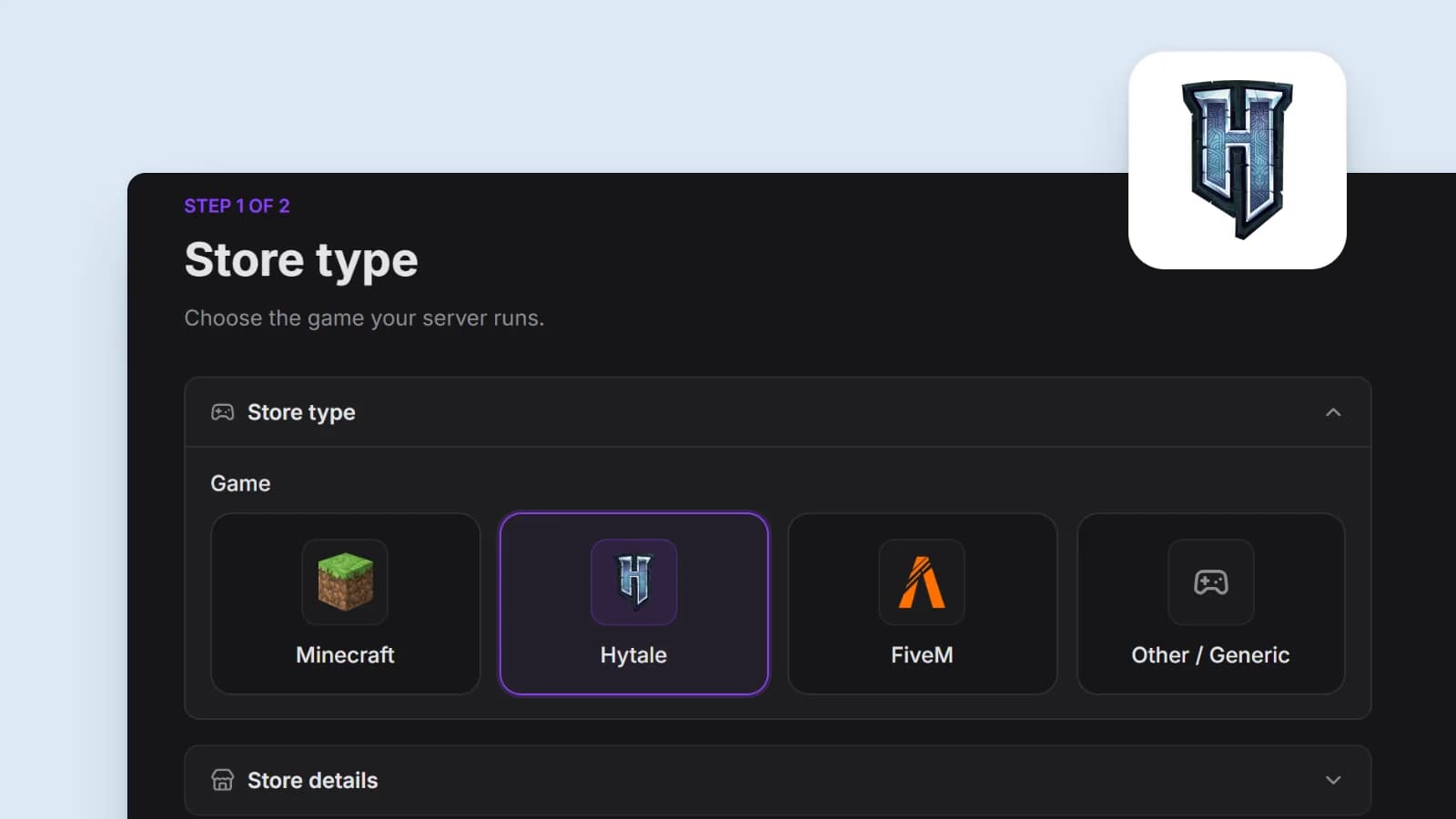
- En la configuración de la tienda, elige Hytale en Game. El juego define los métodos de entrega y no se puede cambiar después.
- Completa el nombre de la tienda (3 a 32 caracteres), la moneda y el subdominio, por ejemplo
miservidor.gamecart.gg. - Haz clic en Create Store.
Advertencia
La moneda no se puede cambiar después de crear la tienda. Las opciones son USD, BRL, EUR y GBP, sin monedas locales como MXN o ARS. Para un público latinoamericano repartido entre varios países, USD suele ser la opción más simple.
4. Agrega categorías y productos
Todo producto pertenece a una categoría, así que empieza por ahí.
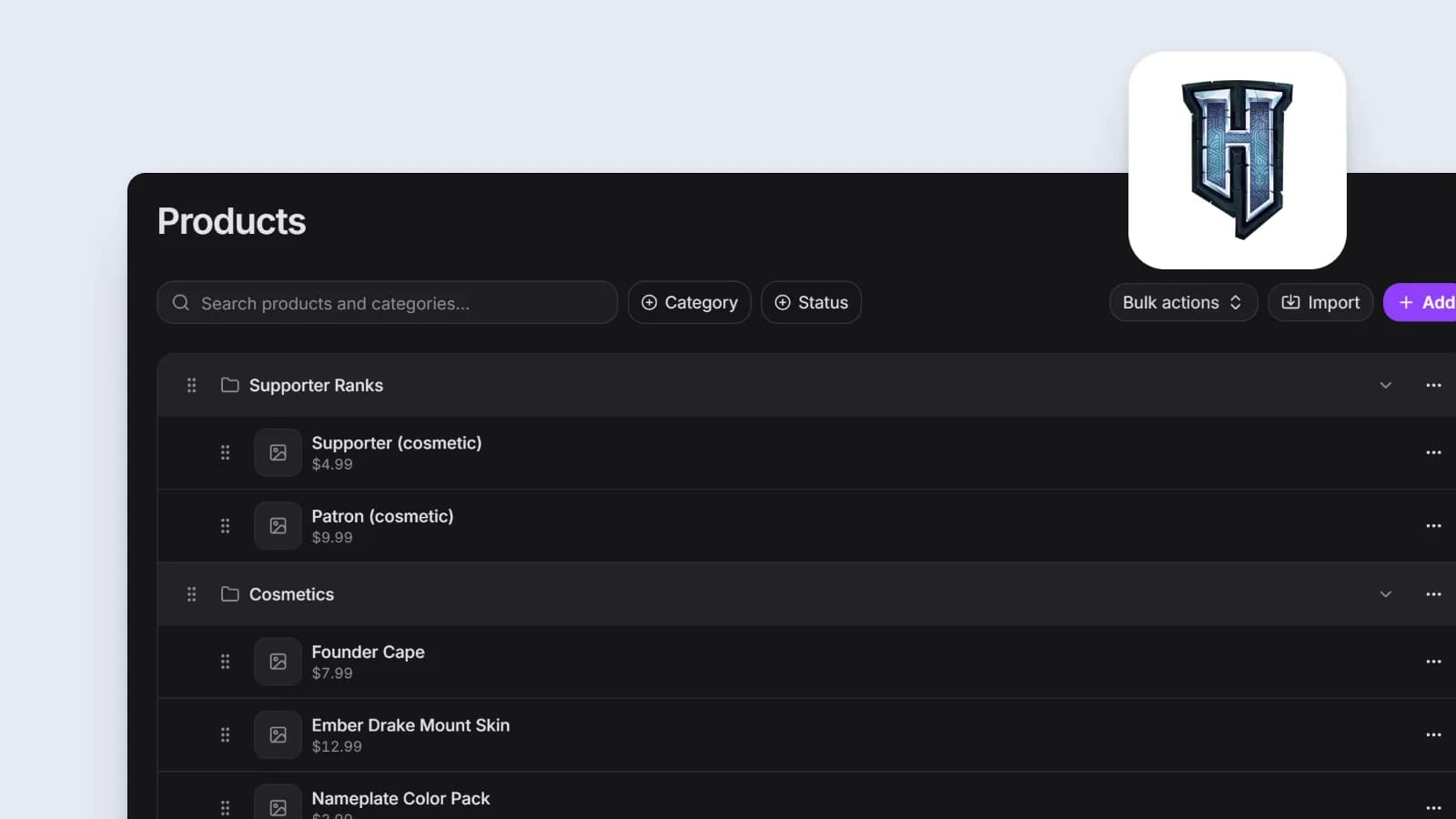
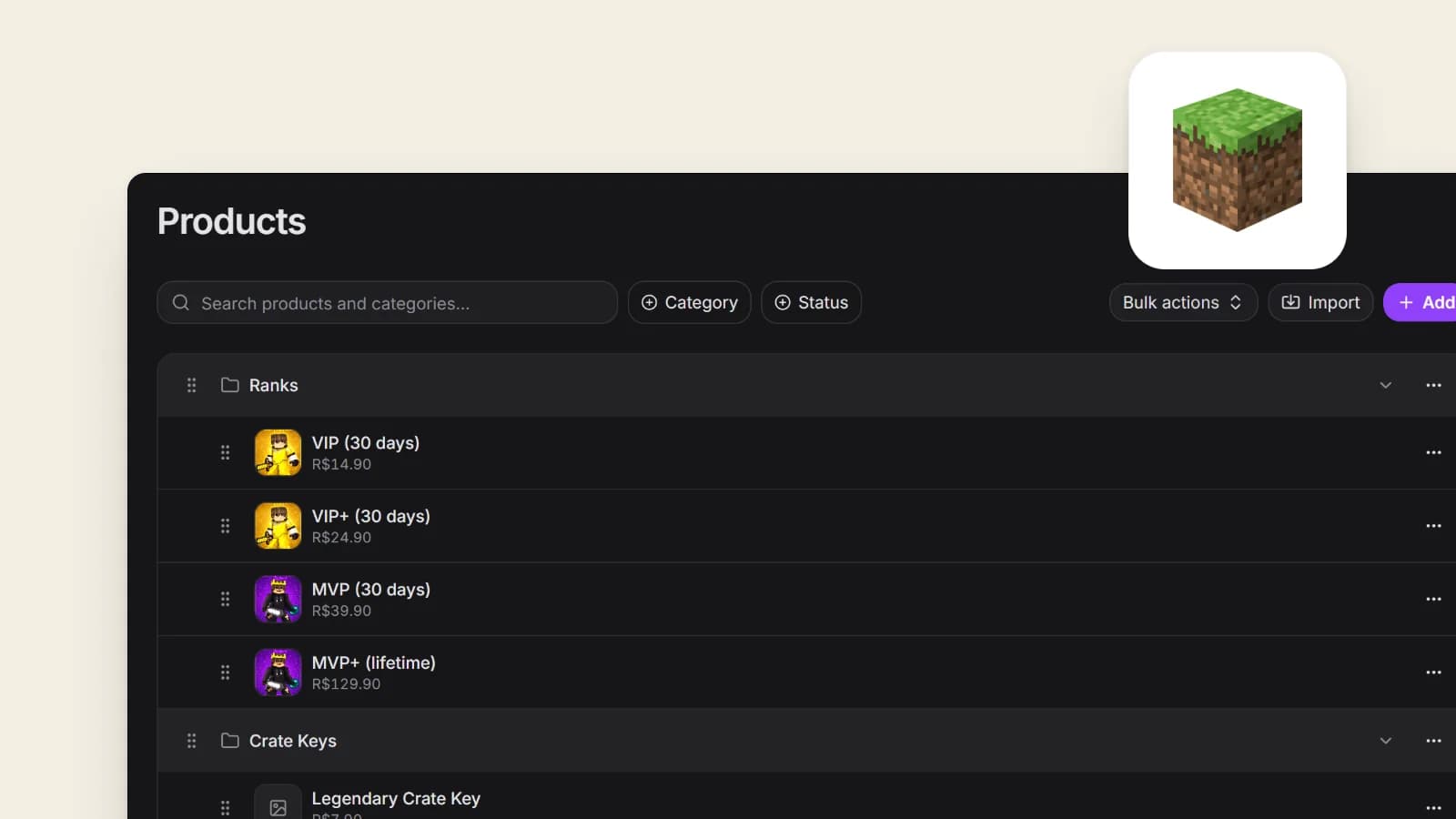
- Abre Your store > Products, haz clic en Add y elige Category. Ponle un nombre, como
Rangos. - Haz clic en Add otra vez y elige Product.
- Completa nombre, categoría, descripción y precio.
- Para un rango de 30 días, escribe
30en Duration. Déjalo vacío para un producto permanente. - Haz clic en Create product.
Para donaciones, Buyer chooses the price convierte el precio en un monto mínimo y sugerido, y el comprador puede pagar más.
5. Configura los pagos
- Abre Settings > Gateways y haz clic en Add gateway.
- Busca el proveedor y haz clic en Add.
- Pega las credenciales de tu cuenta en el proveedor y haz clic en Save Configuration.
- Activa el interruptor de la fila. Las pasarelas nuevas empiezan desactivadas, y Gamecart verifica las credenciales antes de activarlas.
Stripe (tarjetas y billeteras) y PayPal funcionan con cualquier moneda. En Gamecart, Mercado Pago solo está disponible para tiendas en BRL, así que una tienda en USD cobra con Stripe o PayPal. El orden de la lista es el orden que ve el comprador en el checkout.
6. Conecta tu servidor de Hytale
Primero crea la conexión en el panel:
- Abre Integrations > Servers y haz clic en Create Server.
- En Delivery method, elige Plugin, el único método de entrega para Hytale.
- Ponle un nombre, como
Survival, y haz clic en Create server. - Copia el token con Copy token en la fila del servidor.
Después instala el plugin. La página del executor de Hytale indica la versión de Java y la versión del servidor de Hytale que necesita; revísalas antes de instalar.
- Descarga
gamecart-hytale.jardesde el enlace de la documentación y cópialo en la carpetamods/del servidor. - Inicia el servidor una vez para generar
mods/Gamecart_Gamecart/config.properties. - Abre ese archivo y pega el token en
serverToken. - Reinicia el servidor o ejecuta
gamecart reloaden la consola.
serverToken=
apiUrl=https://api.gamecart.gg
pollIntervalSeconds=15
debug=false
Para comprobarlo, ejecuta gamecart status en la consola. El comando muestra la versión del plugin, el estado de la conexión y la última consulta.
Advertencia
Usa cada token en una sola instalación. Si dos servidores comparten un token, cualquiera de los dos puede recibir un comando destinado al otro. Nunca muestres el token en capturas, logs o mensajes de soporte.
7. Configura los comandos de entrega
El comando es lo que ejecuta tu servidor cuando se aprueba una compra. Gamecart usa {identifier} en lugar del jugador, con el nombre que el comprador escribió en el checkout.
- Abre el producto en Your store > Products y baja hasta Commands.
- Haz clic en New command y elige cuándo se ejecuta: On Purchase, On Expiration u On Dispute.
- Selecciona el servidor que lo recibe.
- Escribe el comando de consola, sin barra al inicio.
- Haz clic en Save.
La sintaxis depende de cómo tu servidor maneja grupos y permisos. La forma segura de acertar: ejecuta el comando en la consola con tu propio nombre de jugador, confirma que funciona y después reemplaza tu nombre por {identifier}.
Para el rango de 30 días, eso se traduce en dos comandos: uno en On Purchase que agrega al jugador al grupo y otro en On Expiration que lo quita cuando vence el plazo. Un tercero en On Dispute retira el rango si el pago termina en disputa, reembolso o cancelación.
El ícono de engranaje de cada fila tiene dos opciones. Offline delivery permite ejecutar el comando con el jugador desconectado. Ignore quantity lo ejecuta una sola vez aunque el comprador lleve más de una unidad.
8. Haz una compra de prueba
Prueba antes de anunciar la tienda. La pasarela Manual te deja hacerlo sin dinero real:
- En Settings > Gateways, agrega Manual, escribe cualquier instrucción y actívala.
- Crea un producto de prueba con el mismo comando del rango.
- Cómpralo en tu tienda con tu nombre de jugador y la pasarela Manual.
- Abre el pedido en Sales > Orders y haz clic en Approve. La entrega empieza después de la aprobación.
- Sigue el comando en Integrations > Commands y revisa en el juego que el rango se aplicó.
Después desactiva la pasarela Manual, o los compradores también la verán en el checkout. Para probar el recorrido completo del dinero, haz una compra chica con tu pasarela real.
Consejo
Executed solo indica que Gamecart registró la entrega. Entra al servidor y revisa el resultado.
9. Si la entrega no llega
Integrations > Commands muestra el estado de cada comando:
| Estado | Qué significa |
|---|---|
| Scheduled | En cola, esperando que el plugin lo busque |
| Processing | El plugin lo está ejecutando; espera el estado final |
| Executed | Entrega registrada como completa |
| Failed | El comando no se pudo completar; lee el error que aparece |
Los problemas más comunes y dónde mirar primero:
| Síntoma | Qué hacer |
|---|---|
| El plugin no consulta | Revisa el token, el apiUrl con HTTPS y el log del servidor; después ejecuta gamecart reload |
| El plugin está en backoff | Error de red o respuesta 408, 429 o 5xx; vuelve a intentar solo tras una espera limitada |
| El plugin se detuvo tras un error | Credenciales o configuración inválidas; corrígelas y ejecuta gamecart reload o reinicia |
| El comando falló | Ejecuta el mismo comando en la consola con el nombre del jugador en lugar de {identifier} y lee el error |
Advertencia
Resend crea un nuevo intento de entrega y puede repetir un comando que ya se ejecutó. Antes de reenviar, revisa en el juego si el jugador ya recibió el ítem y confirma que solo una instalación del plugin usa ese token.
10. Publica el servidor en Discovery
Discovery es la lista oficial de servidores dentro de Hytale. El registro se hace en Server Profiles, en tu cuenta de Hytale, y cada servidor pasa por moderación, según el anuncio de Hypixel.
Para aparecer en la lista, la política pide enlaces públicos a tu sitio o tienda, tu política de privacidad, tu política de reembolsos y un contacto de soporte. Con la tienda en línea ya tienes el primero. Escribe los otros tres antes de enviar el registro.
Fuentes

Sobre el autor
Tanz
Fundador de Gamecart, la plataforma de tiendas para servidores de Minecraft, Hytale, FiveM y otros juegos.
Abre la tienda de tu servidor
Crea una tienda gratis en Gamecart, conecta tu servidor y entrega las compras automáticamente.